Manuel
Presse-papiers unifié & historique
D’habitude sous Linux, il faut Ctrl + Shift + C/V pour copier-coller dans le terminal et Ctrl + C/V pour le faire partout ailleurs. C’est difficile à adopter pour quiconque n’est pas né et n’a pas grandi sous Linux ! Il en va de même pour le passage de super à ctrl, si vous venez du Mac.
Omarchy s’attaque à ces deux problèmes avec des raccourcis de presse-papiers unifiés qui fonctionnent (presque) partout. Les voici :
| Raccourci | Commande |
|---|---|
| Super + A | Tout sélectionner |
| Super + C | Copier |
| Super + X | Couper |
| Super + V | Coller |
| Super + Ctrl + V | Historique du presse-papiers |
Notez que la plupart des harnais d’agents utiliseront Ctrl + V pour coller des images, mais Super + V pour coller du texte.
Utilisez Super + A, puis Super + C pour tout copier dans un champ de texte actif ou une autre application qui prend en charge Ctrl + A. Dans un terminal, Ctrl + A déplace le curseur au début de la ligne de commande au lieu d’en sélectionner le texte.
Historique du presse-papiers
L’historique du presse-papiers est fourni par le shell Omarchy et fonctionne pour le texte comme pour les images. Vous l’ouvrez avec Super + Ctrl + V, vous sélectionnez votre entrée avec Entrée, et elle sera alors placée dans le presse-papiers, prête à être collée avec Super + V.
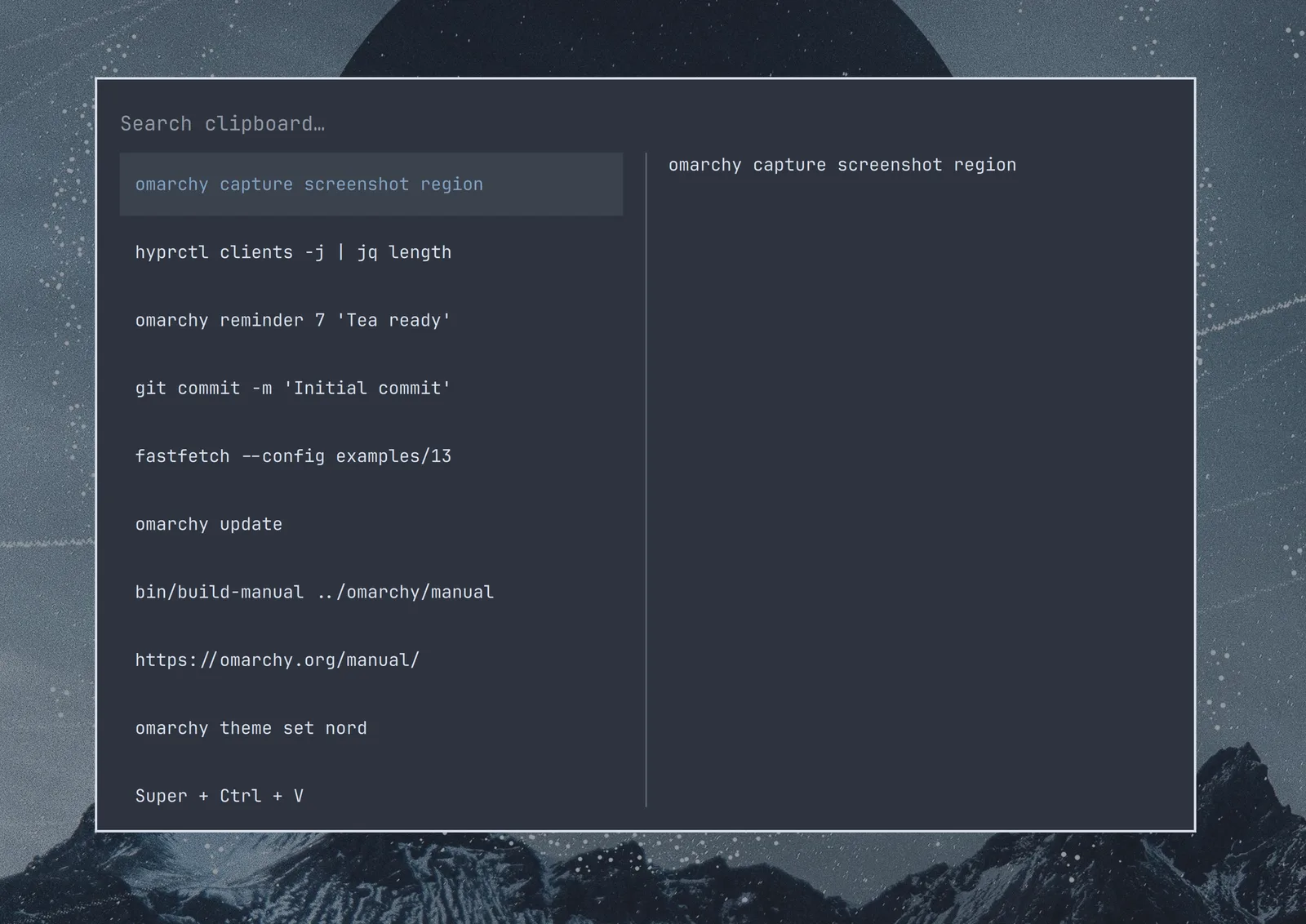
Vous pouvez aussi rechercher dans l’historique en commençant simplement à taper :