Manuel
Mises à jour
Omarchy et vos paquets sont maintenus à jour via Mise à jour > Omarchy dans le menu Omarchy (Super + Space).
Omarchy lui-même est installé sous forme de paquets pacman ordinaires depuis le dépôt de paquets Omarchy, donc une mise à jour installe la dernière version d’Omarchy, exécute toutes les migrations en attente pour synchroniser votre système avec la dernière version, et met à jour tous les paquets système depuis le miroir Arch d’Omarchy et AUR (si vous avez installé des paquets AUR).
Quand de nouvelles versions sortent, une icône en forme de flèche circulaire apparaît à droite de votre horloge. Cliquez dessus et le processus de mise à jour démarre.

Quatre canaux
Omarchy est mis à jour via quatre canaux : stable, RC, edge et dev. Les nouvelles installations démarrent sur le canal stable, qui suit les versions officielles, ainsi que le miroir Arch stable d’Omarchy qui a un mois de retard sur les dernières versions, pour que nous puissions détecter les nouvelles incompatibilités qui exigent des changements de configuration avant qu’elles ne posent problème aux gens.
Mais si vous voulez aider à repérer ces problèmes potentiels, vous pouvez passer sur le canal edge. Vos paquets Omarchy suivront alors les dernières versions de développement, et vous pourrez mettre à jour vers les derniers paquets Arch dès qu’ils sont disponibles. Ne le faites que si vous avez de l’expérience avec Linux et que vous savez récupérer un système qui a des problèmes.
Avant chaque nouvelle version majeure, nous ferons la validation finale sur le canal RC. Si vous voulez aider pour les derniers peaufinages, venez traîner dans #omarchy-release-candidates sur Discord.
Enfin, il y a le canal dev, qui relie Omarchy directement à une copie git du code source dans ~/omarchy, combinée aux paquets edge. N’utilisez ce canal que si vous êtes un utilisateur Linux expérimenté, que vous travaillez directement sur Omarchy et que vous êtes prêt à supporter la casse.
Vous pouvez passer d’un canal à l’autre via Mise à jour > Channel dans le menu Omarchy (ou omarchy-channel-set dans le terminal).
Changer de noyau
Omarchy démarre avec son propre noyau linux-omarchy, mais vous pouvez en garder d’autres installés à côté, comme le noyau Arch standard linux ou une version expérimentale que vous testez. Quand il y en a plusieurs, Mise à jour > Kernel dans le menu Omarchy les liste avec une coche à côté de celui qui démarre par défaut. Choisissez-en un autre, entrez votre mot de passe une fois, et il démarrera après le prochain redémarrage. Les autres noyaux restent dans le menu de démarrage, donc vous pouvez toujours en choisir un à la main si le nouveau noyau par défaut vous pose problème. Dans le terminal, omarchy-kernel affiche le noyau par défaut actuel, omarchy-kernel list liste ceux qui sont installés, et omarchy-kernel set <kernel> permet de changer.
Mises à jour du micrologiciel
Vos paquets ne sont pas les seuls à devenir obsolètes. De nombreux ordinateurs portables et périphériques fournissent les micrologiciels du BIOS, du SSD et de la station d’accueil via le Linux Vendor Firmware Service, et Mise à jour > Firmware dans le menu Omarchy récupérera et installera tout ce qui attend pour votre matériel. Il installe fwupd la première fois que vous le lancez. Beaucoup de micrologiciels ne peuvent être écrits que pendant un redémarrage, alors ne soyez pas surpris si on vous en demande un.
Avertissement concernant les mises à jour directes avec pacman/yay
Si vous connaissez déjà Arch, vous pourriez être tenté de lancer simplement pacman -Syu ou yay -Syu vous-même, mais si vous faites ça, vous raterez l’instantané, les migrations et les mises à jour de configuration qu’Omarchy exécute en même temps que les nouveaux paquets. C’est pourquoi Omarchy arrêtera en fait une mise à niveau directe du système et vous redirigera vers omarchy update à la place. (Si vous savez vraiment ce que vous faites, la protection vous dira comment la contourner pour une seule transaction.)
Revenir en arrière après une mauvaise mise à jour
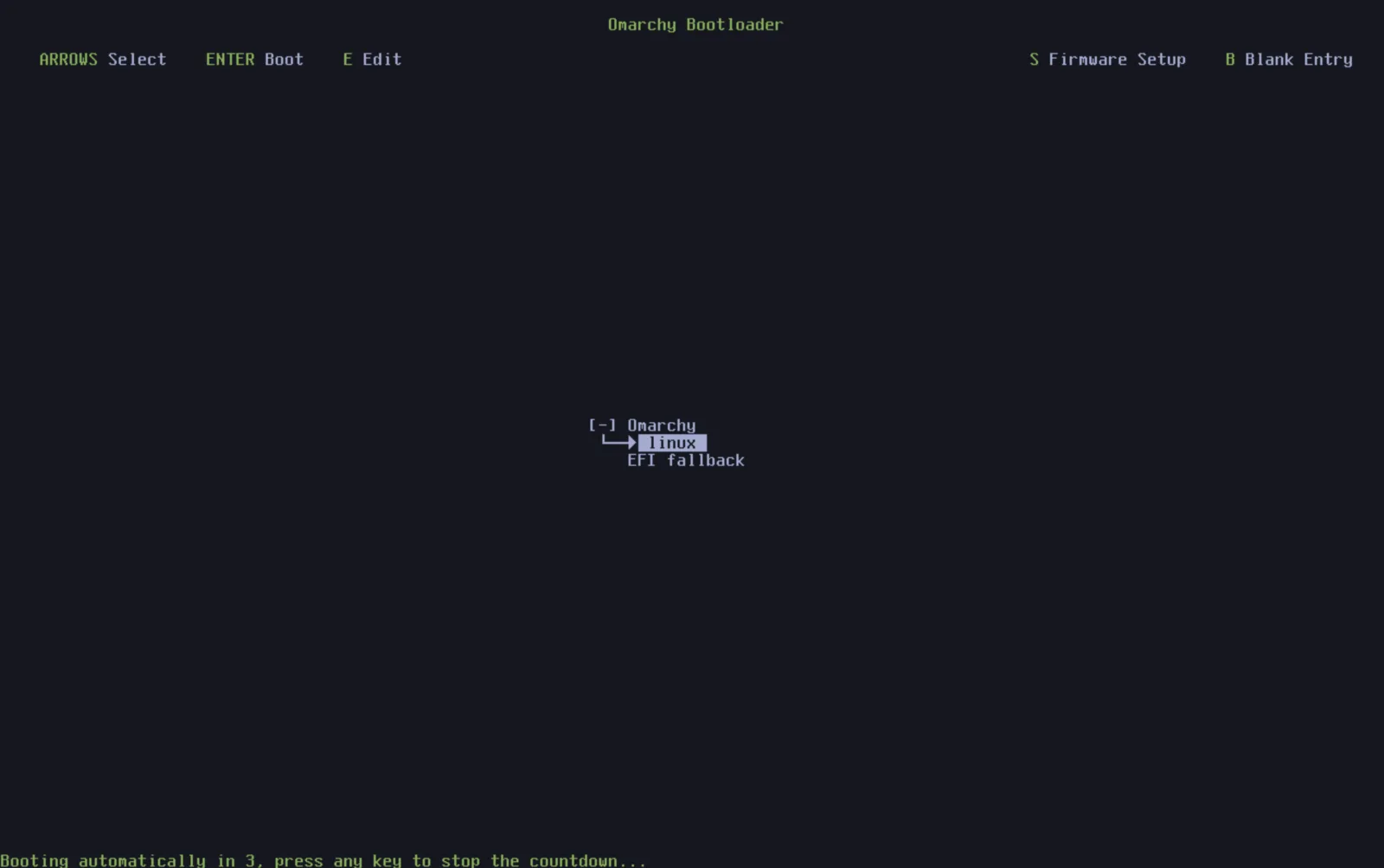
Si vous avez un problème après une mise à jour, vous pouvez restaurer votre système à l’instantané pris avant la mise à jour. Redémarrez simplement et choisissez dans le menu de démarrage l’instantané d’avant le début de la mise à jour.
Si vos fichiers de configuration ont été corrompus d’une manière ou d’une autre, vous pouvez aussi effectuer une réinstallation d’Omarchy avec omarchy reinstall dans le terminal. Cela réinstallera tous les paquets Omarchy par défaut, vous remettra sur stable, rétrogradera tous les paquets trop récents et réinitialisera tous les fichiers de configuration. Notez que tous les changements que vous avez apportés à la configuration par défaut d’Omarchy seront écrasés !